Visit Japan 웹 등록 방법 동반가족 등록 국가명 도시명 비자 주소 Visit Japan QR 요약
안녕하세요 여러분~ 네이버 여행 인플루언서 고미리레입니다~ ^^일본 여행 전 꼭 가입해야 하는 Japan Web을 방문해보세요! 저는 인천공항에서 비행기 탑승 전 사전 등록을 했고, 일본 입국 시 필요한 QR코드를 받을 수 있었습니다. 정보를 등록하시면 다음 일본 여행 시 더욱 쉽게 정보를 등록하실 수 있습니다. 오늘은 일본으로 여행을 떠나셔야 합니다! Visit Japan 웹등록 방법과 QR발급 방법을 정리하였으니 천천히 따라오시기 바랍니다.
Visit Japan 웹이란 무엇입니까?
코로나 사태 이후 새롭게 출시된 Visit Japan Web은 입국 수속에 필요한 정보를 등록할 수 있는 웹 서비스라고 생각하시면 됩니다. 기존에는 입국서류를 펜으로 직접 작성해야 했지만, 웹에서 미리 등록하고 QR코드를 받아 사용할 수 있다. 이용할 수 있어서 편리했어요.
등록을 위해 필요한 것은 여권, 항공권 또는 예약증, 이메일 주소, 일본에서 이용할 숙소 정보입니다.
더욱 원활한 입국 절차!
얼마 전까지만 해도 Visit Japan Web을 등록하지 않고도 일본 입국에 필요한 종이 서류를 기내에서 받아 작성할 수 있었지만, 지금은 대부분의 사람들이 사전에 발급받은 Visit Japan Web QR코드를 가지고 오므로 기내에서는 제공되지 않습니다. . 일본 입국 심사 시 서류가 준비되어 있지만, 이미 오랜 시간이 소요되는 입국 절차로 인해 서류 작성에 시간이 더 소요될 수 있으므로 사전에 Visit Japan 웹 QR 코드를 간편하게 받아두는 것이 좋습니다. 입국 심사는 QR코드 하나로 가능합니다. 세관신고 시 두 번 모두 사용할 수 있습니다.
Visit Japan 웹(Visit Japan)에 등록하는 방법
먼저 네이버에서 Visit Japan 웹을 검색해 보세요. 그러면 가장 먼저 나타나는 사이트는 Visit Japan 공식 웹사이트입니다. 아래 사진을 참고하여 Visit Japan 사이트에 가셔서 먼저 회원가입을 해주세요. 한국어로 볼 수 있으니 어렵지 않아요.
PC와 모바일 모두에서 사용 가능
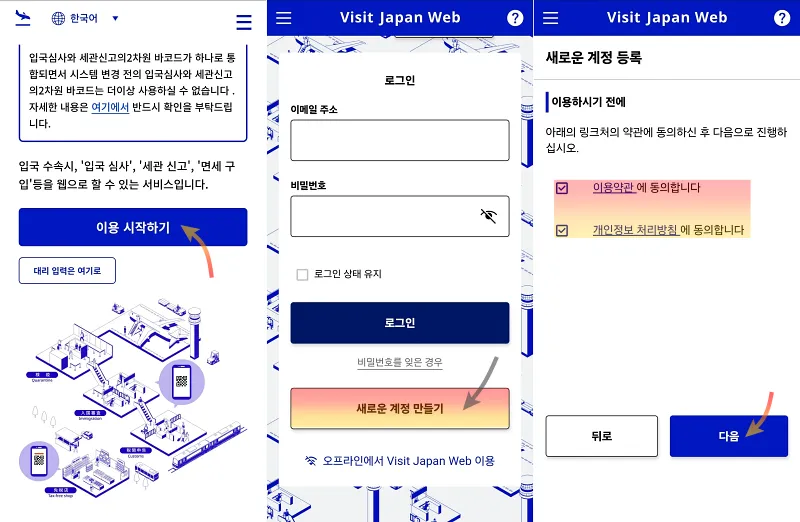
Visit Japan Web은 PC나 휴대폰 모두에서 가입하실 수 있습니다. 비행기가 출발하기 몇 시간 전에 휴대폰으로 빠르게 등록할 수 있었습니다. Visit Japan 웹 메인 화면에서 사용 시작을 클릭하세요.
Japan Web을 처음 방문하는 경우 새 계정 만들기를 클릭하세요. 이전에 사용한 적이 있는 경우 이전에 사용했던 이메일 주소와 비밀번호를 클릭하세요. 비밀번호를 잊어버린 경우에는 확인코드 재발급/비밀번호 찾기를 클릭하여 재설정하세요.
새 계정을 만들 때 이메일 주소로 전송된 확인 코드를 확인할 수 있습니다. 아래 화면에서 확인코드 6자리를 입력하세요. 이메일 주소와 비밀번호를 설정하신 후 Visit Japan Web을 계속 이용하실 수 있습니다.
이제 본격적으로 사용자 등록을 하실 수 있습니다. 개인정보를 먼저 입력한 후, 동반가족정보까지 한번에 입력할 수 있어 편리합니다. 다음번 일본 방문시 처음 등록한 정보로 입국 및 귀국 등록을 추가하시면 됩니다. Japan Web에 등록하면 새로운 QR 코드를 받을 수 있습니다.
개인정보를 클릭하시면 가장 먼저 여권등록을 하게 됩니다. 일반적으로 한국인의 경우 일본 정부가 발급한 여권이 없으므로 없음을 선택합니다.
다음으로, 카메라로 여권을 스캔하여 등록하는 것을 권장합니다. 휴대폰 카메라와도 잘 어울립니다. 직접 입력할 수도 있지만, 카메라로 스캔할 경우 여권이 필요합니다.
여권 페이지 전체가 휴대폰 카메라에 들어갈 수 있도록 여권 사진이 있는 면을 연 다음 여권 사진 찍기를 클릭합니다.
여권 사진 촬영이 성공하면 정보가 자동으로 입력됩니다. 여권번호, 성, 이름, 국적, 생년월일, 여권만료일이 정확하게 입력되었는지 꼭 확인해주세요!
여권정보 입력 후 기본정보를 입력해주세요. 직업, 현재 주소, 국가명, 도시명을 입력하세요. Visit Japan Web에서 국가명을 입력하는 방법에 대해 망설이시는 분들이 많습니다. Visit Japan 웹의 국가명은 REPUBLIC OF KOREA이고, SOUTH KOREA 도시명은 서울은 SEOUL, 인천은 INCHEON 등입니다. 네이버에서 집주소+영문주소를 검색하시면 먼저 나오는 도시명을 입력하세요. (철자를 아는 경우 도시명을 입력해주세요. 검색과정을 생략하고 현재 주소와 도시명을 입력해주세요.)
정보 입력 후, 비자 VISA 정보를 입력하세요. 특별한 경우를 제외하고 대한민국 국민의 경우 90일 이내에 체류하시면 무사증 입국이 가능합니다. 정상적으로 여행하는 경우에는 비자 없음을 선택하세요.
모든 정보를 입력하셨다면, 동반가족의 정보도 등록하실 수 있습니다. 귀하의 개인정보 하단에 첨부된 가족정보를 클릭하신 후, 순서대로 입력하시면 됩니다. 동반가족이 없거나, 모든 정보를 등록하신 경우, 아래 화살표로 표시된 국가로 입국 또는 귀국하실 수 있습니다. 신규등록을 클릭하여 일정을 입력해주세요.
비자 정보에서 인용 없이 등록 진행(비자를 신청하지 않는 경우)을 선택합니다.
입국/귀국 계획서에 여행명을 “후쿠오카 여행 중입니다”라고 입력했는데, 자주 가는 일본 여행과 여행 일정을 분리할 수 있어서 좋았어요. 최대 100개까지 등록할 수 있다고 합니다. 여행명을 입력하시면 일본 도착 예정일과 이용하실 항공사가 입력됩니다. 항공편명과 출발지를 입력하세요. (여행자 이름은 필수가 아니니 참고해주세요.)
일본에서의 체류지는 일본에 처음 도착했을 때 이용했던 숙소를 입력해 주십시오. 자세한 주소를 입력해야 하는데, 숙소 주소를 입력하는 쉬운 방법이 있습니다. 우편번호 자동입력을 선택합니다.
먼저, 구글 지도에서 예약한 호텔 이름을 검색하세요. 그럼 아래 주소 중 마지막 번호를 복사해서 붙여넣으면 주소가 자동으로 입력됩니다! 일본에서 연락 가능한 호텔 전화번호를 복사하여 붙여넣을 수도 있습니다. 그냥 입력하세요. 아래 사진의 화살표를 보시면 우편번호가 보이시죠?
우편번호만 입력하시면 주소가 한 번에 완성됩니다! 숙박지, 일본에서 연락 가능한 전화번호, 호텔명, 전화번호만 입력하시면 됩니다.
가족이 함께 있는 경우, 올바르게 선택되어 입력되었는지 확인해드립니다. 가족과 동행하는 경우에는 따로 가입하는 것보다 한 사람이 함께 정보를 입력하는 것이 훨씬 간편합니다.
검역도 확인한다. 문제가 있는지 여부에 대한 대답으로 없음을 누르기만 하면 됩니다.
이제 출입국 및 세관신고 관련 등록이 거의 완료되었습니다. 출입국심사 및 세관신고를 선택하세요.
기본정보 등록을 다시 한번 확인해 보세요. 올바르게 체크되었는지 확인하세요!
외국인 입국 기록의 경우 여행 목적을 관광으로 선택하고, 여행 일수를 숫자로 입력하여 여행할 일수를 표시합니다. 연수는 연수에 해당하며, 비자 없이 단순 여행인 경우 일수에 따른 정보만 입력하시면 된다는 점 참고하시기 바랍니다.
아래 사진을 참고하여 질문을 확인해주세요. 아니오로 모두 확인하실 수 있습니다.
Visit Japan 웹에서도 개인 소지품과 별송품/세관 신고서를 한 번에 신고할 수 있습니다. Visit Japan 웹에서 동반가족을 모두 신고하도록 선택하시면 별도로 다시 확인할 필요가 없어 선택하게 되었습니다. (동반가족이 없을 경우 이용 불가) (다음으로 선택)
다음으로 비동반 휴대품 신고에 대한 질문을 확인했는데, 해당 사항이 없어 None으로 체크하였습니다. 질문과 답변을 보면, 가지고 다니면 안되는 물건임이 분명합니다^^;
다시 한 번 등록된 정보가 맞는지 확인하고 등록을 클릭하면 Visit Japan 웹 생성이 완료됩니다!
입력 및 반납 과정으로 돌아가기를 누르면 하단의 QR코드 표시 색상이 어두워진 것을 확인할 수 있습니다. 여기를 클릭하시면 QR코드를 확인하실 수 있습니다. 동행하는 가족이 있는 경우에는 Visit Japan 웹사이트에서 이름을 변경하고 각 가족의 QR 코드를 캡처할 수 있습니다.
이렇게 전달받은 비짓배 팬웹 QR코드를 휴대폰으로 캡쳐하시면, 출입국, 세관 신고 시 여권과 함께 스캔한 QR코드를 제시하거나 스캔하시면 됩니다.
캡쳐해서 저장해 두시면 좋을 것 같습니다. 일본에 도착 후 바로 인터넷을 사용할 계획이라면 Wi-Fi 도시락을 예약하는 것이 좋습니다. 아래 링크를 통해 예약하시면, Wi-Fi 도시락을 10% 할인된 가격으로 대여하실 수 있습니다. Wi-Fi 도시락 10% 할인 예약은 여기를 클릭하세요 ▼▼http://wifidosirak.com /?blog_mortares
widemobile 제휴사 소개WiFi Lunchbox LunchboxUSIM Lunchbox eSIM 여러 사람이 함께 사용할 수 있어요! Wi-Fi 도시락 현지 느낌이 나는 Wi-Fi 도시락을 간편하게 예약하세요! 도시락 예약하기 USIM QR 스캔으로 로밍 완료 도시락 예약하기 eSIM wifidosirak.com
입국 및 세관 신고 시 Visit Japan 웹 QR 코드 사용 방법
출입국 신고서와 세관 신고서 모두 동일한 Visit Japan QR을 사용할 수 있습니다. 아래 정보를 참고해주세요. 입국 심사 시 여권 및 생체정보 인식을 통해 얼굴 사진을 촬영한 후, 세관 신고 시 여권과 QR코드를 제시하시면 일본 입국이 완료됩니다. .
비행기에 탑승하기 전에 Visit Japan 웹사이트에 등록하여 빠르게 QR 코드를 받았습니다. 후쿠오카는 워낙 인기가 많은 여행지라서 제가 갔을 때는 비행기가 다 꽉 차 있었어요.
입국심사 시간이 오래 걸린다는 후기가 많았는데, 비행기에서 내리자마자 빠르게 걸어서 입국심사를 받을 수 있었습니다. Visit Japan QR 스크린샷을 미리 준비해주셔서 여권을 건네주고 빠르게 스캔을 받을 수 있었습니다.
검색대를 통과하자마자 수하물 찾는 곳이 있었습니다. 공항이 그리 크지 않아서 입국장까지 빨리 갈 수 있어서 편리했어요. 세관신고 서류도 준비되어 있었지만 현지 일본인은 극소수만이 사용하고 있었습니다.
세관신고를 할 때 가족들과 한 명씩 나갈 수 있었습니다. Visit Japan 웹사이트 등록방법을 통해 사전에 QR코드를 받아 입국심사 및 세관신고를 성공적으로 통과할 수 있었습니다. 미리미리 준비하셔서 즐거운 일본여행 되시기 바랍니다~^^
후쿠오카 공항 위치
후쿠오카 공항우편번호 812-0003 일본 후쿠오카시 하카타구 시모스이 778-1
도쿄 디즈니랜드 티켓 예매 미녀와 야수 퍼레이드 DPA 요약도쿄 디즈니랜드 티켓 예매 미녀와 야수 라이드 퍼레이드 DPA 요약 여러분~ 네이버 여행 인플루언서 Go… blog.naver.com
후쿠오카 버스투어 추천 유후인 제일, 히타 다자이후 포함, 한국인 가이드 feat 인디고 트래블 할인 이 포스팅은 KKday의 지원을 받아 작성되었으며, 판매시 수수료를 받습니다. 후쿠오카 버스투어… blog.naver.com
오사카 간사이공항 출발 교토 하루카 특급 지정석 할인 예약권 교환 시간표 개요 오사카 간사이공항 출발 교토 하루카 특급 지정석 할인 예약권 교환 시간표 개요 안녕하세요~ 여러… blog.naver.com